Registrar producto en apdesc form
Solo unos pocos pasos para registrar un producto en apdesc form.
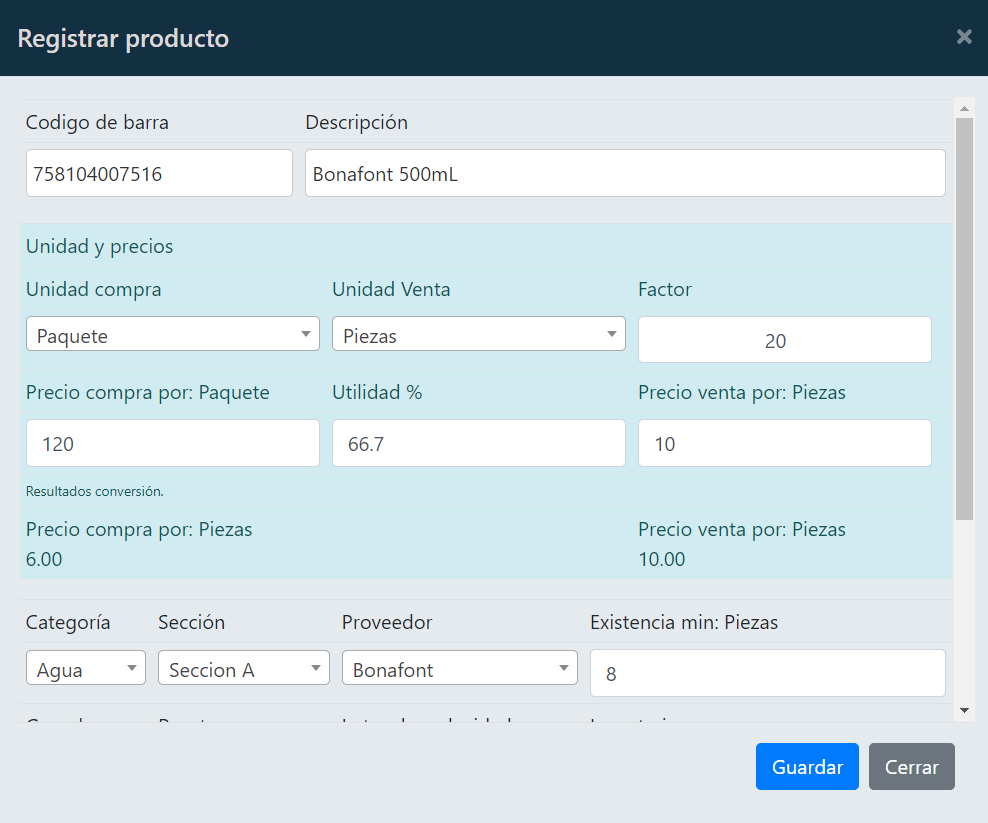
Opciones para registrar producto
-
- Código de barra: Si tienes lector de códigos de barra puedes escanear el producto directamente, en caso contrario puedes ingresarlo manualmente.
- Descripción: Ingresa la descripción del producto.
- Unidad compra: Seleccione la unidad de compra del producto, ejemplo si la compra en piezas o en paquetes.
- Unidad venta: Seleccione la unidad de venta del producto, ejemplo si la venta es en piezas o en paquetes, si en unidad compra es piezas y la unidad venta es piezas, el factor de conversión es 1 automáticamente.
- Factor: Ingresa el factor de conversión entre la unidad de compra y la unidad de venta, ejemplo 1 paquete = 20 piezas, el factor seria 20, si ambos son iguales, el factor es 1.
- Precio compra: Se ingresa el precio de compra esto va dependiendo de la unidad de compra.
- Utilidad: Establece la utilidad o margen de ganancia para el producto.
- Precio de venta: Se calcula automáticamente en base al precio de compra y la utilidad, o se puede ingresar manualmente.
- Categoría: Selecciona la categoría a la que pertenece el producto.
- Sección: Selecciona la sección a la que pertenece el producto.
- Proveedor: Selecciona el proveedor del producto.
- Existencia min: Ingresa la cantidad mínima del producto para que se genere una alerta cuando el inventario esté por debajo de este nivel.
-
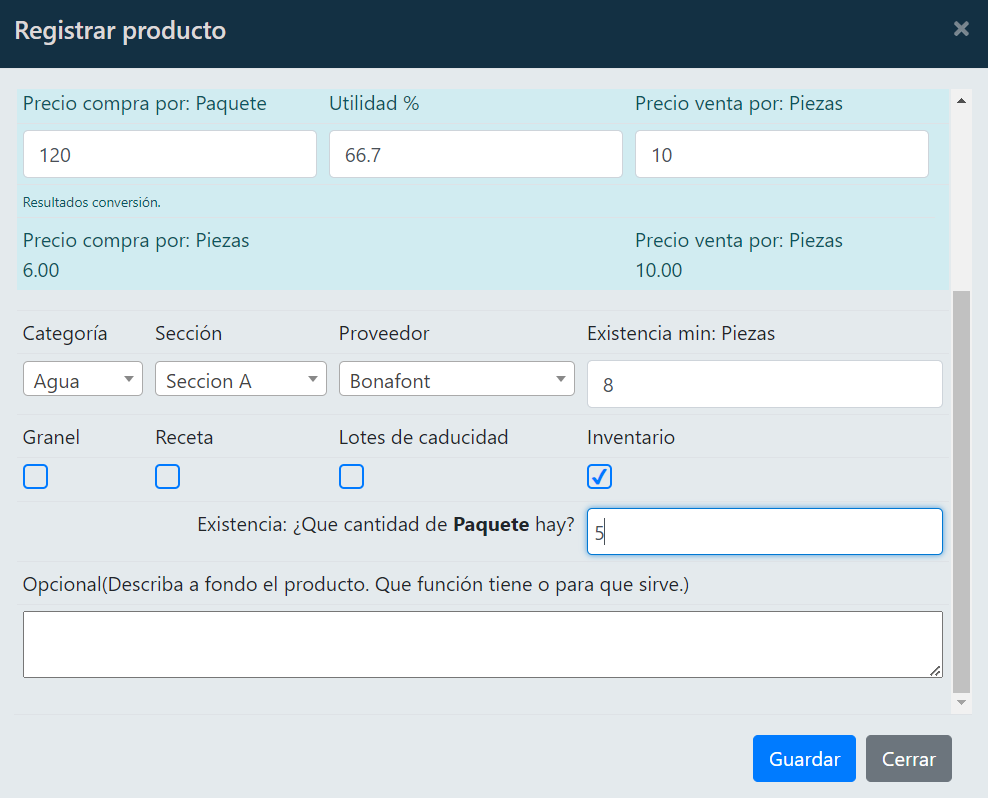
- Granel: Indica si el producto se vende a granel.
- Receta: Activa si para vender el producto se requiere una receta médica.
- Lote de caducidad: Activa si el producto aplica lotes de caducidad. Si el producto tiene lotes de caducidad, se debe ingresar la fecha de caducidad para cada lote.
- Inventario: Desactiva esta opción si el producto no requiere control de inventario. Algunos conceptos como servicios no requieren que se maneje inventario.
- Opcional, descripción a fondo: Si se trata de algun medicamento se puede describir a fondo aquí, ejemplo para que funciona.