Importar desde Excel
Si tienes una gran cantidad de productos para registrar, puedes utilizar la función de importación desde Excel. Esto te permitirá cargar múltiples productos de manera rápida y eficiente.
Preparar el archivo de Excel
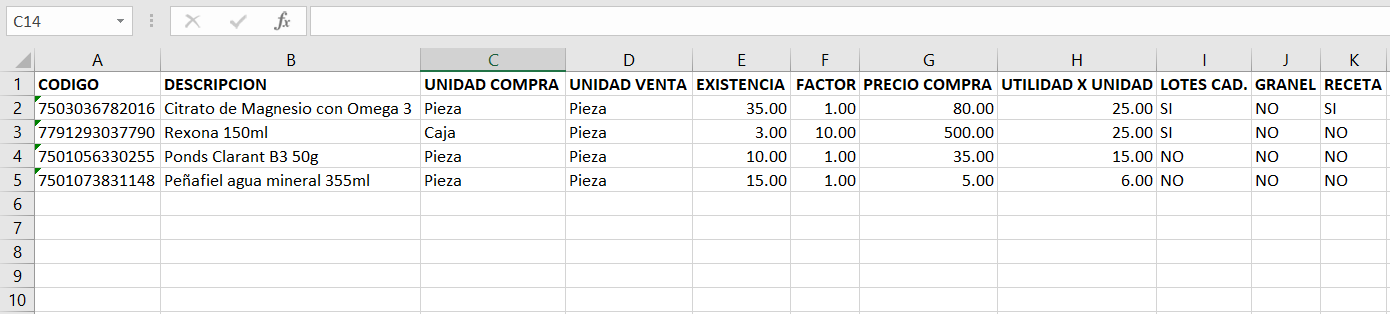
Asegúrate de seguir el formato requerido. El archivo debe contener las siguientes columnas:
Pasos para importar
-
Accede a la función de importación
En la ventana principal, haz clic en Productos → Productos →
-
Selecciona el archivo
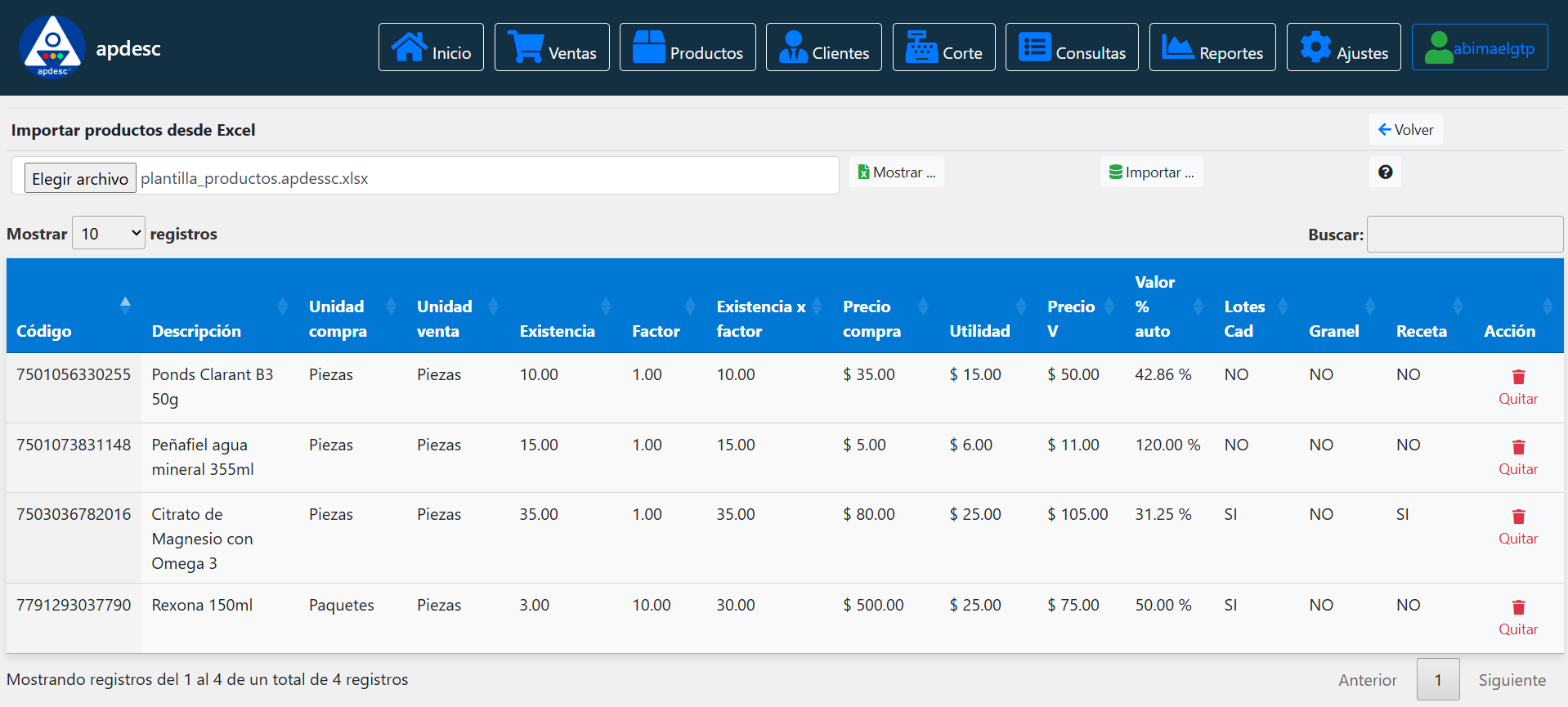
Haz clic en Elegir archivo, selecciona tu archivo Excel y abre. Luego, haz clic en para ver una vista previa.
-
Revisa y confirma los datos
Verifica que toda la información sea correcta. Puedes:
- Quitar productos individuales con el botón Quitar
- Si hay códigos de barra duplicados, recibirás un aviso y podrás elegir actualizar o omitir duplicados
-
Inicia la importación
Haz clic en . Se abrirá una confirmar la operación.
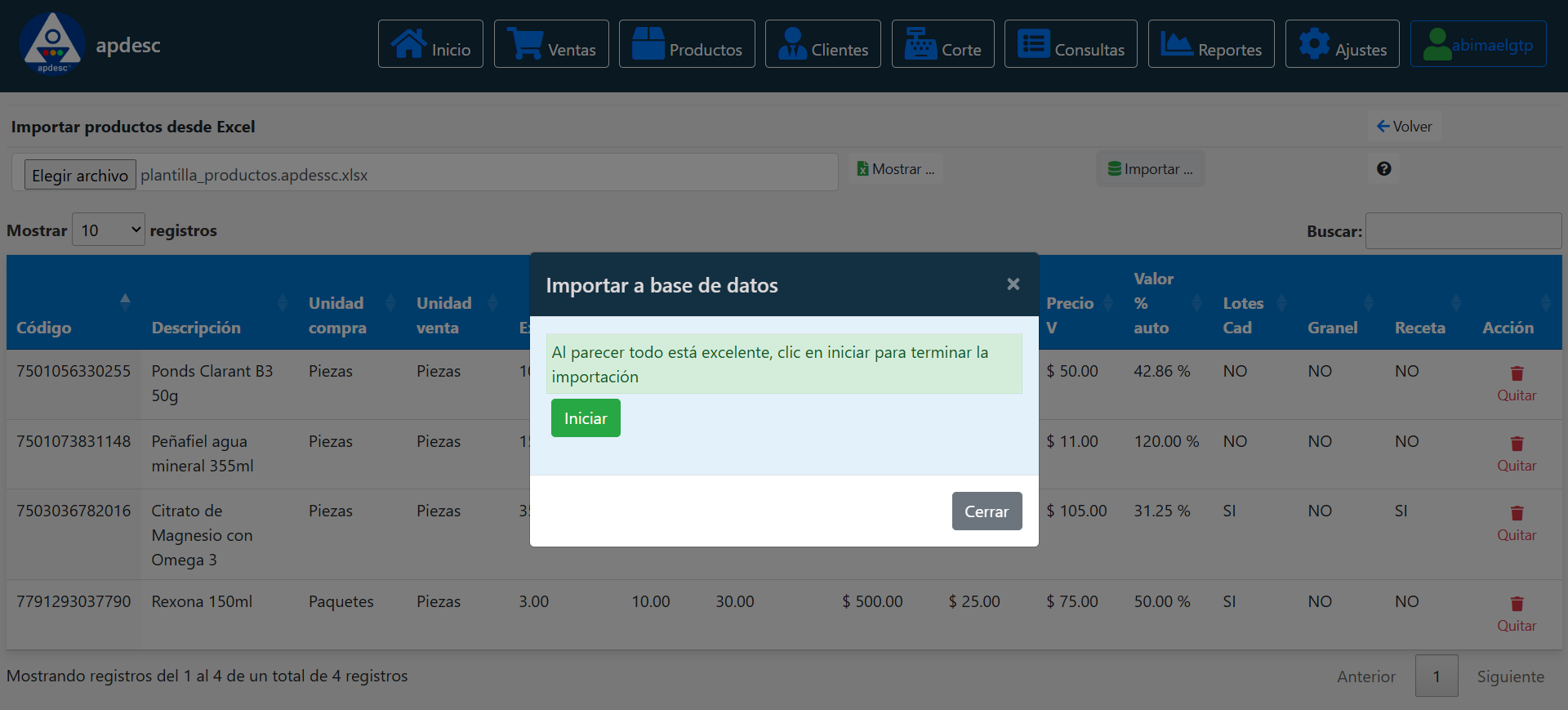
Si todo es correcto, haz clic en
-
Verifica la importación
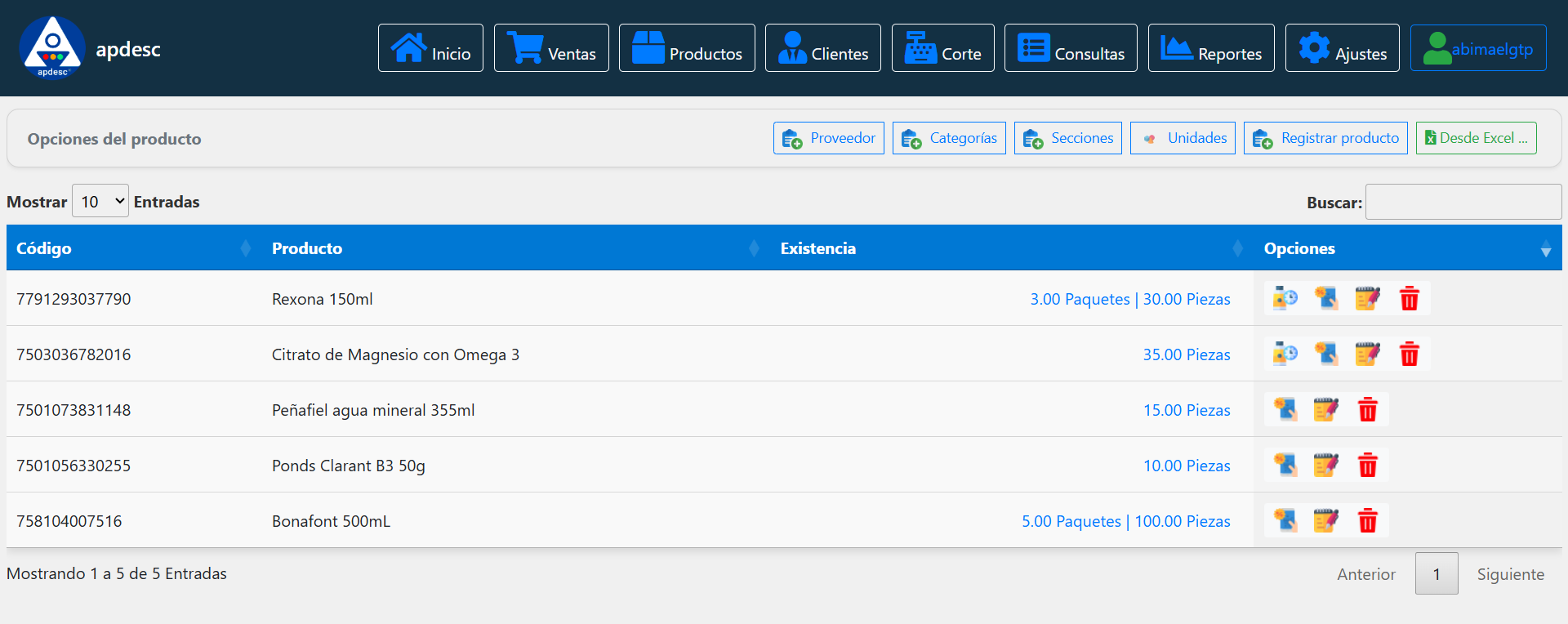
Navega a Productos y revisa que todos se hayan registrado correctamente.
Nota: Los productos con lotes de caducidad se importarán con la opción activa, pero sin fecha. Deberás editar cada producto para agregar lotes de caducidad y las fechas de caducidad correspondientes. -
Revisa la lista de productos importados
Una vez completada la importación, verifica que todos los productos aparezcan en la lista.