Ajustar Inventario
Ajusta el inventario de los productos en el sistema para mantener la información actualizada.
Pasos para ajustar el inventario:
-
Accede a la sección de productos
y busque el producto que desea ajustar el inventario.
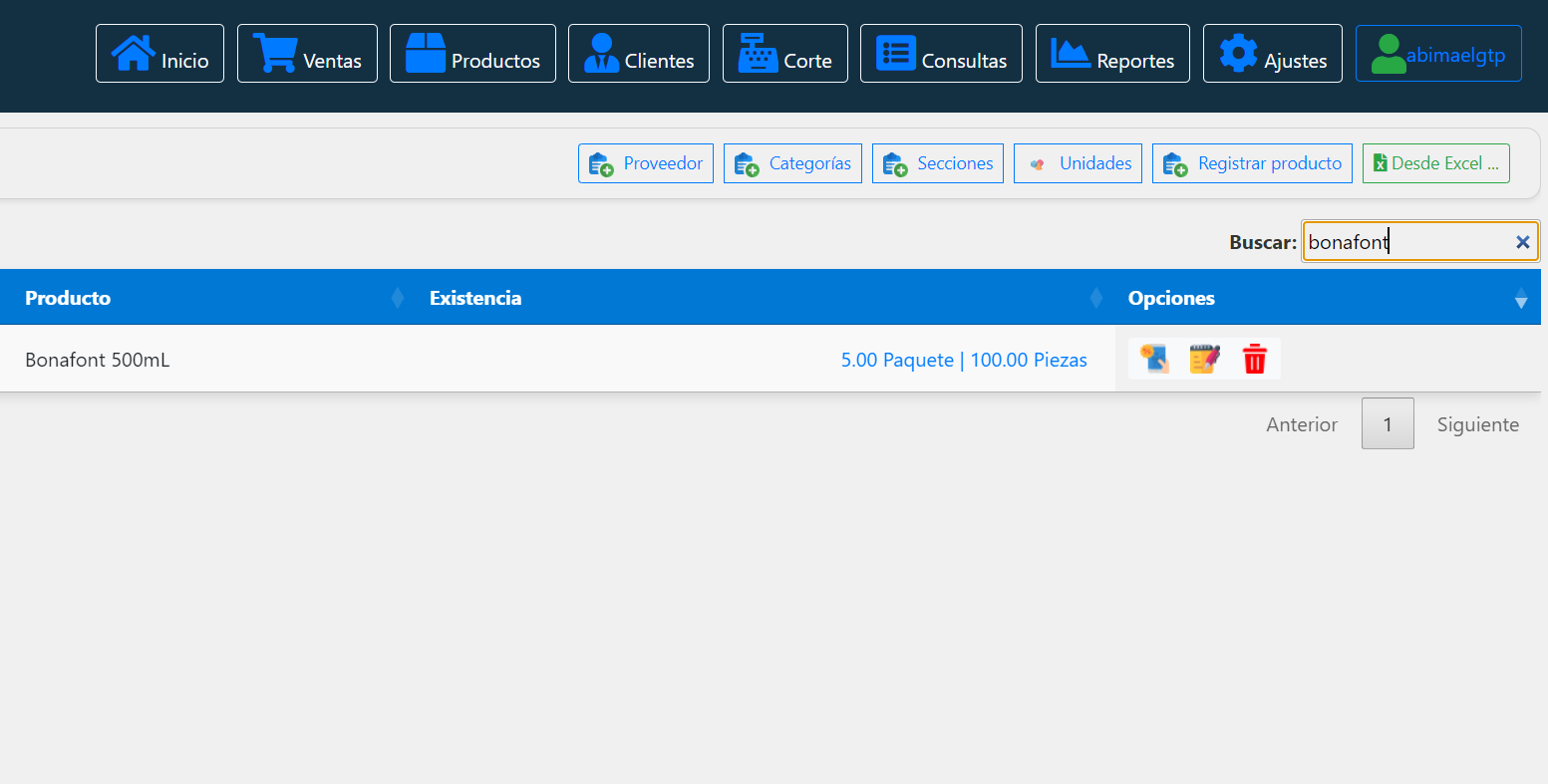
- En la columna existencia haga clic encima del número de existencias y verá la siguiente opción.
-
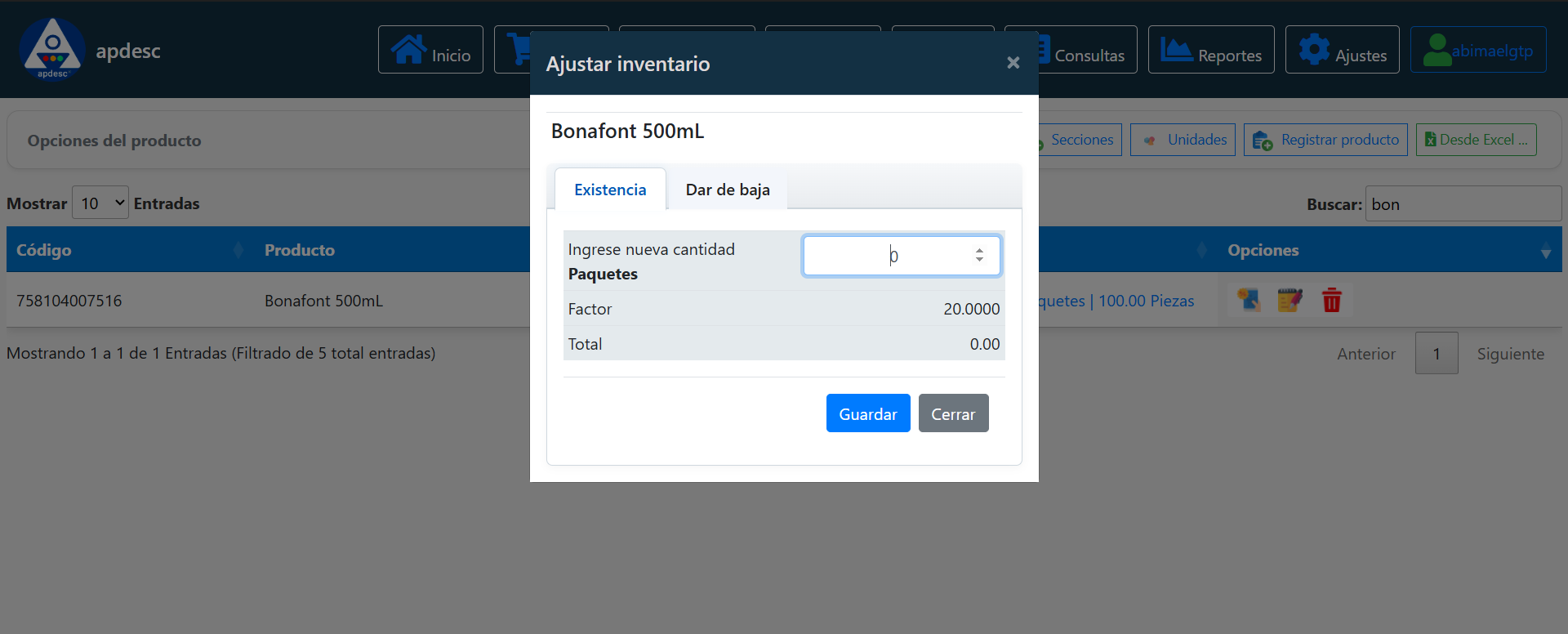
Completa el formulario de ajuste
Ingresa la Cantidad de productos y luego haz clic en .
-
Aumentar inventario o Dar de baja
El sistema actualizará el inventario del producto con la cantidad ingresada de acuerdo a la unidad de compra. Si deseas aumentar el inventario, ingresa una cantidad positiva. Si deseas disminuir el inventario, ingresa a la opción Dar de baja.
Para dar de baja el inventario, ingresa la cantidad de productos que desea dar de baja, seleccione el motivo de baja, si tiene alguna observación del motivo de baja ingresa, y luego haga clic en .
El sistema permite dar de baja en factor principal o el contenido del factor, ya que los daños puede ser una pieza y no un paquete completo.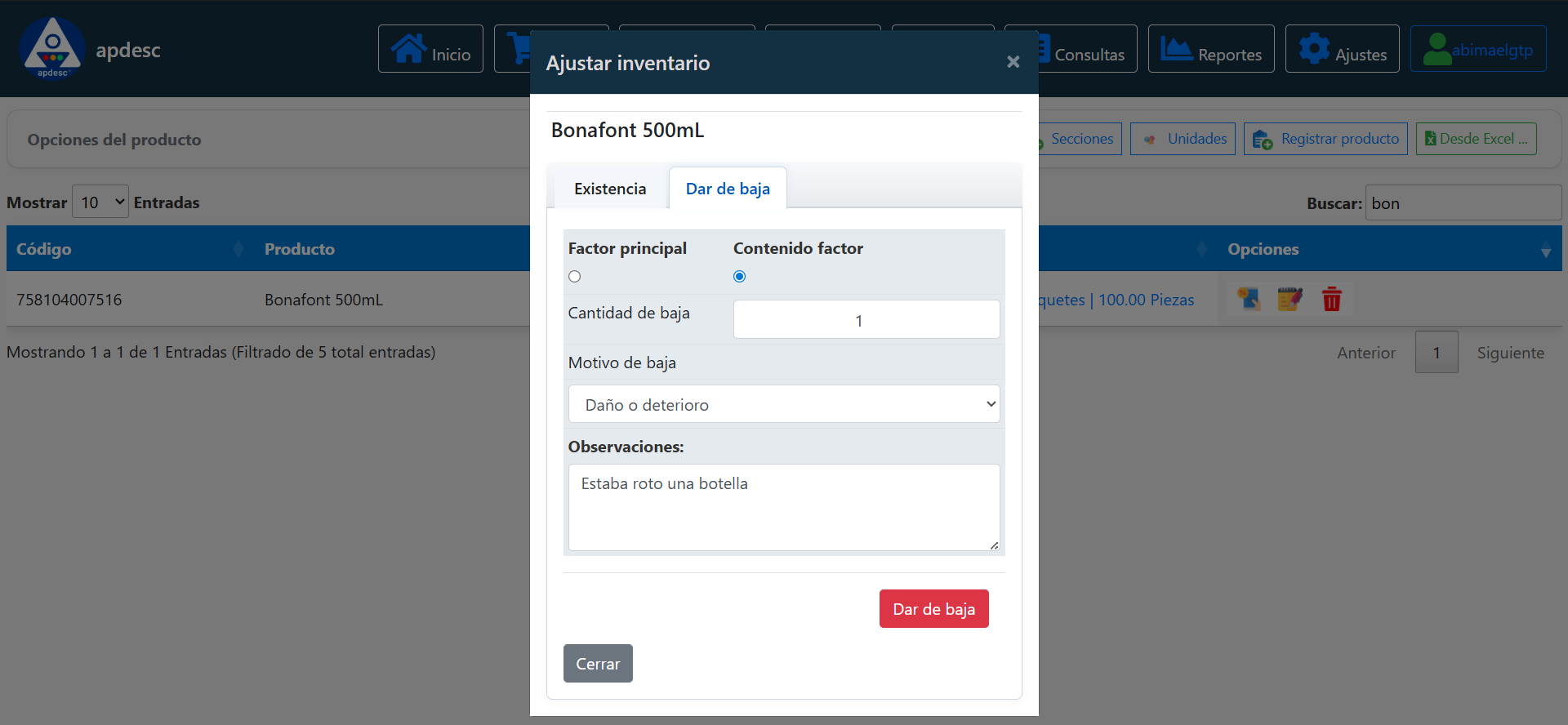
-
Verifica el ajuste
Después de guardar o Dar de baja, el sistema actualizará el inventario del producto. Puedes verificar que el ajuste se haya realizado correctamente revisando la columna de existencias en la lista de productos.